Roland UM-1 を Windows10 (64bit) で利用する方法

さて、昨日Windows10にアップグレードしてUM-1で苦労した… と書きましたが、理由は単純でRolandがwindows10用のドライバを提供していないためです。

ただ、Windows8までのドライバは提供されており、Windows10でもそう大きな違いがあるとは思えませんので、ドライバのINFファイル書き換えでやってみました。

まず、RolandのサイトからWindows8対応のドライバをダウンローします。
UM-1 Driver Ver.1.0.1 for Windows 8 / 8.1

ダウンロードしたzipファイルを展開し、
Files\64bit\Files\RDIF1009.INF をメモ帳で開きます。
そして以下の部分を修正してください。

; Installation inf for the UM-1
;
; Copyright (c) 2013 Roland Corporation
;
[Version]
Signature="$Windows NT$"
Class=MEDIA
ClassGUID={4d36e96c-e325-11ce-bfc1-08002be10318}
Provider=%MfgName%
;CatalogFile=RDID1009.CAT ⇐ コメントアウト
DriverVer=10/01/2013,1.00.01.0000
;---------------------------------------------------------------;
[DestinationDirs]
RDID0009.Files.User = 11
RDID0009.Files.Inst = 11
RDID0009.Files.Ext = 10,system32\drivers ; %SystemRoot%\system32\drivers
DefaultDestDir      = 10,system32\drivers ; %SystemRoot%\system32\drivers
[SourceDisksNames]
1=%RDID0009DiskName%,,
[SourceDiskSFiles]
RDWM1009.SYS=1
RDDP1009.EXE=1
RDCP1009.CPL=1
RDCI1009.DLL=1
;---------------------------------------------------------------;
[Manufacturer]
%MfgName%=Roland,NTamd64.6.2,NTamd64.7NTamd64.10.0 ⇐ 64.7 を 64.10.0 に書き換え
;[ControlFlags]
;ExcludeFromSelect=*
[Roland]
;; Windows7 - Windows XP 64
;; not supported
[Roland.NTamd64.6.2]
;; Windows8
%RDID0009DeviceDesc%=RDID0009Install, USB\VID_0582&PID_0009 ; UM-1
[Roland.NTamd64.7NTamd64.10.0] ⇐ 64.7 を 64.10.0 に書き換え
;; not supportedWindows10 ⇐ not supported を Windows10 に書き換え
%RDID0009DeviceDesc%=RDID0009Install, USB\VID_0582&PID_0009 ; UM-1 ⇐ 追記
;===============================================================;
(以下省略)

編集が終わったら上書き保存してください。

変更内容としては、ドライバの対象となる環境にWindows10を追加しています。
ただINFファイルを修正すると証明書ファイル(RDID1009.CAT)との整合性が取れなくなりインストールができませんので、証明書の指定をコメントアウトする事で、そもそも証明書の無いドライバファイルに見せかけています。

ただ、64Bit環境では通常は署名のないドライバはインストールできないため、一時的にドライバ署名を不要とする環境で再起動し、ドライバをインストールした後でシステムを通常通り再起動します。

○「Windowsボタン」>「コントロールパネル」>「システムとセキュリティ」>「セキュリティとメンテナンス」>「Windows SmartScreen 設定の変更」>『何もしない (Windows SmartScreen を無効にする)(O)』を選択し「OK」
○「Windowsボタン」>「設定」>「更新とセキュリティ」>「回復」>「今すぐ再起動する」>「ドラブルシューティング」>「詳細オプション」>「スタートアップ設定」>「再起動」でシステムが再起動する。起動時にメニューが表示されるため『7) ドライバー署名の強制を無効にする』を選択
○Windowsが起動したらデバイスマネージャーからUM-1を選択してドライバをインストール
○Windowsを再起動してSmartScreen設定をも度に戻せば終了

SHARP AQUOS ZETA SH-04F Android 5.0バージョンアップ

管理人の使用しているスマートフォンは、シャープ社製のSH-04Fなのですが、今朝ふと画面をみたら、Androidバージョンアップ云々との記述が…

なんじゃろな、と見てみると…
Android 5.0
なんと予想もしていなかった。Android 5.0へのアップデートが… 😯

Android 5.0
そして… じゃじゃーん! Android 5.0.2 になりました!! 😛

って言ってもうれしいことばかりじゃないのが人生よね。
Android 5.0
ロック画面がなんか寂しい感じに…
ボタンアイコンとか通知の表示が変わって使いにくさ大爆発 🙁

ちなみにアップデート直後には、MicroSDが「空のSDカード」云々と表示されて焦りましたが、設定のストレージ画面から直接マウントをしたところ、次からは正常に使えるようになりました。
これはもしかすると、SDXCの場合だけに発生する問題なのかもしれません。

管理人が切実に何とかならないかなーと思うのは、アラームの通知…
目覚ましで設定しているため常に出っ放し。ロック画面にも出てきてウザイことこの上ない。
だからって表示をブロックしてみたらアラームが鳴らなくなっちゃった… 何とかならない物だろうか。 😥

[rakuten]garakei:10016967[/rakuten]
[rakuten]kamaya-awards:10033053[/rakuten]
[rakuten]kaihou:10302739[/rakuten]

作業用PCのSSDをA-DATA ASP900S3-128GM-Cに交換!

作業用PCは現在Windows8.1で動いています。
と言うのも、Windows10だとSSD交換で一発アウトとの噂で躊躇しているのと、単純に空き容量が不足している…2点によります。

なら、倍の容量の新しいSSDに交換しちゃえばいいよね!
っという事で…
SSD容量アップ
『A-DATA社製 ASP900S3-128GM-C 128GB 6G 2.5インチ SSD』

SSD容量アップ
取り出すとこんな感じで、
SSD容量アップ
裏面はこんな感じになっております。

Acronisでバックアップイメージを取得し、PCのSSDを付替えてリストアします。
Windows8.1では特に問題なくこれで利用できます。
…問題はここからです。

Windows10 アップデート
現状Windows8.1 Pro with Media Center Edition になっています。

前にダウンロードしてISOにしておいたWindows10のアップグレードDVDをマウントしてアップデートを実施します。所要時間は大体30分くらいでしょうか…

Windows10 アップデート
Windows10アップグレード中…

Windows10 アップデート
無事にWindows10 Proになりました。
うーん、Windows8.1に慣れ過ぎて微妙な操作感(苦笑)

Windows10 アップデート
一応ベンチマークを取得してみました。
(データが半分くらい入ってますし、M/B側が3Gまでなのであまり参考になりませんが…)

Windows10にしてみて…
・RolandのUM-1 というMIDI IFのドライバインストールにてこずりました。
・Intel LANドライバは現時点では、VLANやチーム構成に未対応

この世の果てで恋を唄う少女YU-NO をプレイ!

さて、先日セガ・サターンを引っ張り出してきた訳ですが…
その理由はなんと言ってもコレでしょう。

この世の果てで恋を唄う少女YU-NO SS版
『この世の果てで恋を唄う少女 YU-NO セガ・サターン版』

前回の記事では、キャラクターボイスが最悪だ… と書きましたが、逆を言えばキャラクターボイスを除いては、まぁ普通の出来ではある訳で…

この世の果てで恋を唄う少女YU-NO SS版
そして何を隠そうこのゲーム… 3枚組みです。
しかもセガ・サターンなので、ディスク入れ替えの度にメニュー画面に戻ってくれちゃいます。 😕

この世の果てで恋を唄う少女YU-NO SS版
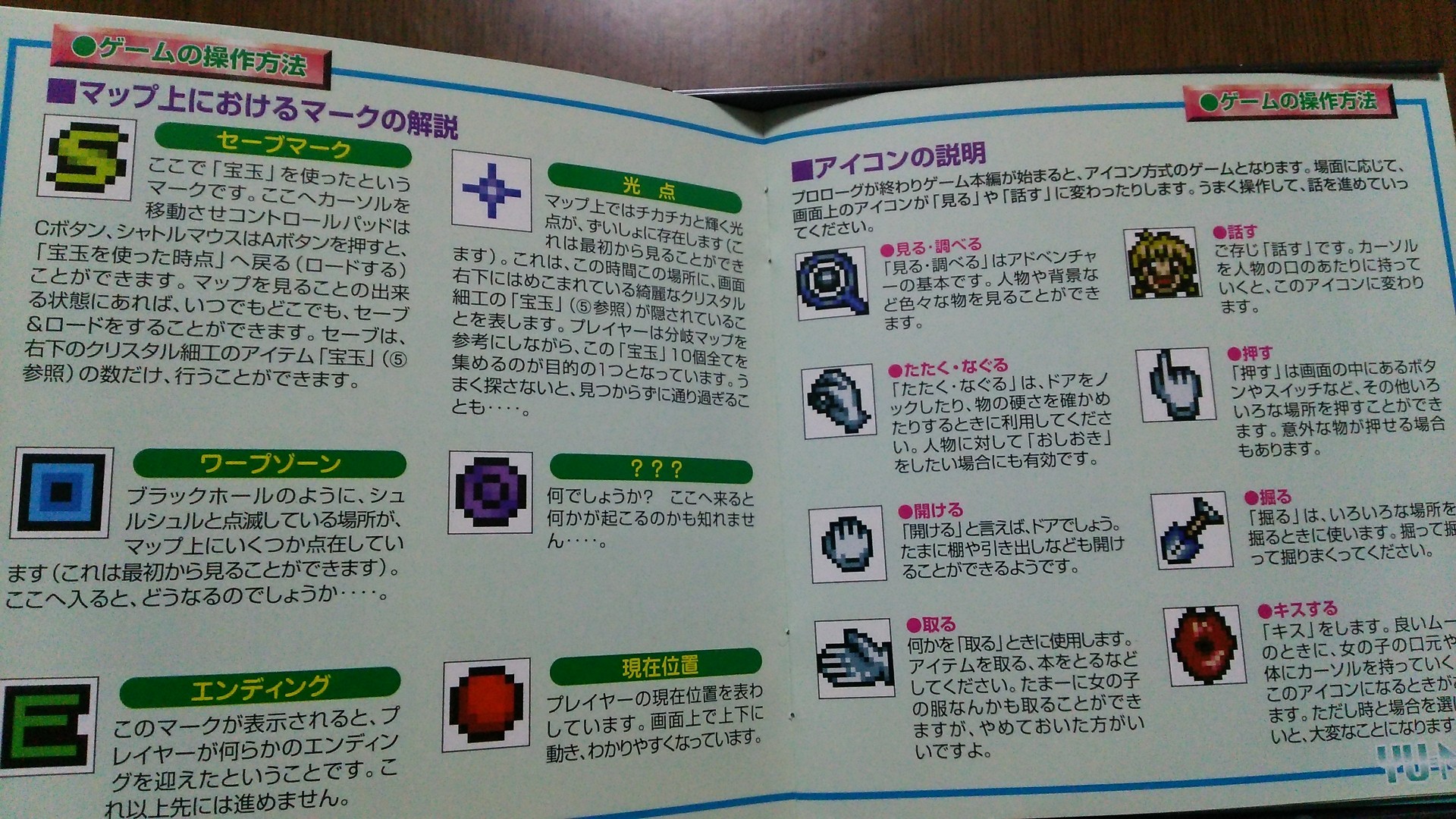
このゲーム、最近はあまり見かけませんが、画面上の気になる部分等にカーソルを合わせてポチポチっとする事で物語を進めるタイプの物です。
「見る・調べる」「話す」「たたく・なぐる」「押す」… 色々ありますね。

この世の果てで恋を唄う少女YU-NO SS版
段々内容が怪しくなってきて、「もむ」「かむ」「なめる」「さわる」 なんてのも 😳

この世の果てで恋を唄う少女YU-NO SS版
懐かしいエルフのロゴです。コンシューマゲームでこのロゴを見る機会は極わずかでしょうねぇ…

この世の果てで恋を唄う少女YU-NO SS版
そのまま放置しておくとオープニングが始まります。(この内容が結構重要)
何かボタンを押すとこのメニュー画面に…

このゲームの最大の特徴は、「A.D.M.S」と呼ばれるゲームシステムですね。
いわゆるアドベンチャーゲームを攻略する際にフローチャート化する場合がありますが、似たようなイメージでしょうかね…

このゲームのそれは、そのまま時間軸および並列世界での現在位置を表します。
そして、宝玉というアイテムが登場するのですが、コレを使用すると宝玉はその場所(時間)に留まり、全時間軸上の宝玉が存在する地点に自由に行き来することができるようになります。

するとどうなるかと言うと… ゲームを進めていて必要なアイテムが手に入らず先に進めない… そんな時には、違う時間軸でなら手に入るかもしれません。
通常のゲームのフローチャートは分岐して進むだけですが、A.D.M.Sの場合は別の並列世界に行ったり来たり、時間軸を進んだり戻ったり… で物語を進めていく面白いですが、結構根気の要るゲームになっています。 😛

導入部分を簡単に説明すると…
この世の果てで恋を唄う少女YU-NO SS版
主人公は幼少の頃に幼くして母親を亡くしています。

この世の果てで恋を唄う少女YU-NO SS版
そして唯一の肉親である父親も事故に巻き込まれ亡くなってしまいます。

この世の果てで恋を唄う少女YU-NO SS版
そんなとき、部屋で自分に宛てた父親の手紙を発見します。中には父親が生きている事を暗示するような内容と、何やら手紙と一緒にあった怪しげな物体を持って「今夜10時に剣ノ岬へ行け」とありました。

この世の果てで恋を唄う少女YU-NO SS版
剣ノ岬に行くと、どこからともなく裸の女性が出現。主人公に何かを伝えようとするものの、直ぐに息絶えてしまいます。動揺する主人公をよそに、女性の姿は何も無かったかの様に一瞬にして消えてしまう。

この世の果てで恋を唄う少女YU-NO SS版
主人公が剣ノ岬から帰ろうとすると、拳銃を持った龍蔵寺(父親の友人)と亜由美(義理の母親)に謎の物体を渡すように迫られる。
絶体絶命かと思われたとき、強烈な光に包まれる主人公、そして次に目が覚めたときには…

と言った所でしょうか。
ちなみに、上でオープニングが大事と書きましたが、オープニング中に宝玉の隠し場所やゲームの途中に登場する問題を解かないと先に進めないタイプのミニゲームに必要な暗号解読表が出てくるから… です。

管理人はPC-98/MS-DOS版のオープニングの方がかっこよくて好きですね。
セガ・サターン版は… 一番最初に飛んでるあの2つの円盤は何なんでしょう… わからん。

PC-98/MS-DOS版OP

セガ・サターン版 OP

ちなみに、今度リメイクするヤツはこんな感じらしいです。

楽しみですね!

[rakuten]radiostock:10000045[/rakuten]
[rakuten]radiostock:10000564[/rakuten]
[rakuten]kaitoriheroes:10000039[/rakuten]
[rakuten]retorofactory:10000042[/rakuten]

« Prev - Next »