シリコンパワー SSD S55シリーズ 120GB SP120GBSS3S55S25FR を買ってみた

タイムセールで、4980円だったので買ってみました。

SP SATA3 SSD S55 120GB
『SP シリコンパワー SATA3(6Gb/s) SSD S55シリーズ 120GB SP120GBSS3S55S25FR』

SP SATA3 SSD S55 120GB
SATA3(6Gbps)、TRIM対応、NCQ対応、RAID対応… だそうです。
Data Transfer Rateが見難いのですが、よくある最大圧縮率の場合のグラフの様です。
ベンチマークを計測してみましたので以下に…

SP SATA3 SSD S55 120GB
ランダムデータ書き込み時

SP SATA3 SSD S55 120GB
ゼロデータ書き込み時

実使用では、完全にランダムなデータ書き込みと言うのも無いと思いますので… まぁ、両ベンチマークの中間か若干ランダム計測寄りくらいで考えて置けば良いと思います。

[rakuten]sutoreijitonya:10000092[/rakuten]
[rakuten]blue-line:10007214[/rakuten]
[rakuten]dtc:10833189[/rakuten]
[rakuten]esupply:10066462[/rakuten]

PlayStation4版 PSO2 始まった!

この前、クローズドβに当選しながら、全くプレイする事ができなかったPSO2ですが、やっとこさ正式なリリースが始まりましたので、気兼ねなくプレイできますよ! 🙂

PSO2
PS Storeから、誰でも無料でダウンロードできます。

PSO2
ダウンロードサイズは、約7.6GBです。
購入画面では37.4GBとあるので、クローズドβをダウンロード済みだと減るって事でしょうか…?

PSO2
はい、タイトル画面きましたね… 😎

PSO2
トップメニューはこんな感じ。特に違いはない感じでしょうかね。

PSO2
シップ数は、今のところ10個の様です。

PSO2
早速開始… と思いましたが、どうやら右上のインストールが終わらないと始められない様です。
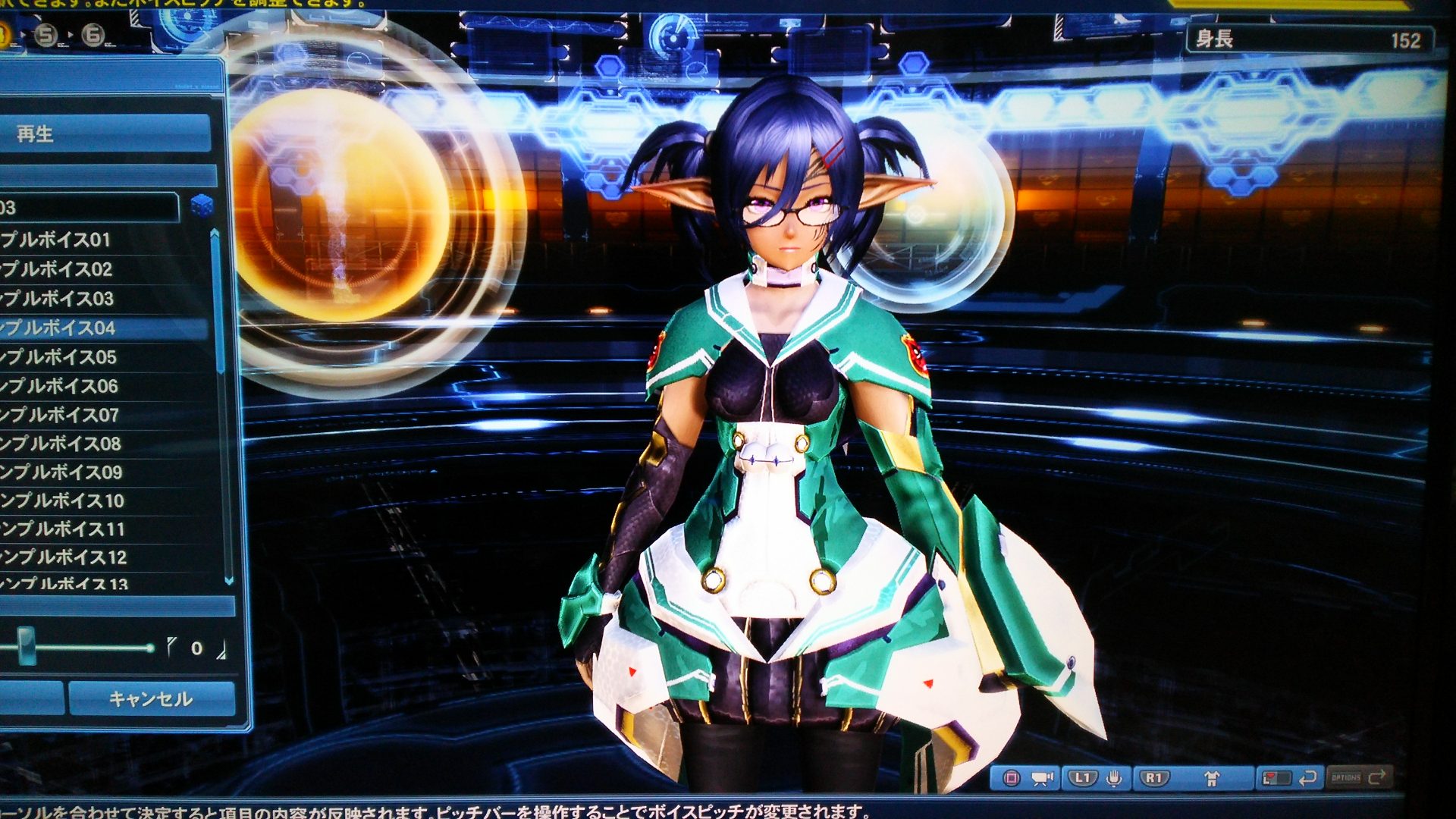
ぼけっと待ってるのもアレなので、キャラクターメイクをしてみました。

PSO2
高画質でいいですね!
その分、調整ミスるとヤバイ見た目になっちゃいますので注意… 😆

PSO2
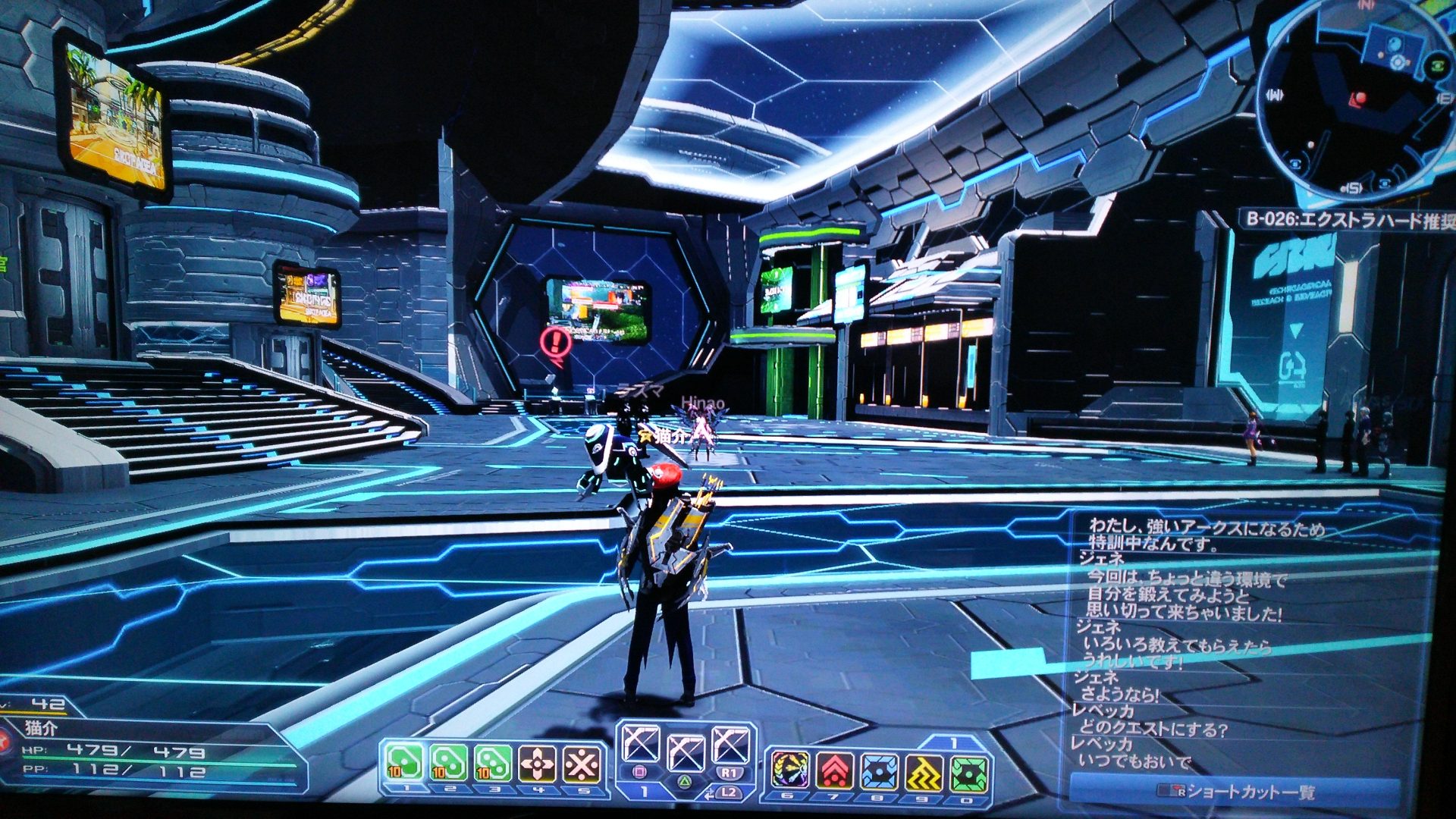
やっとインストールが完了してログインできました。
色々と懐かし過ぎる… PS Vitaとはまた違った操作感なので、まずは設定…

PSO2
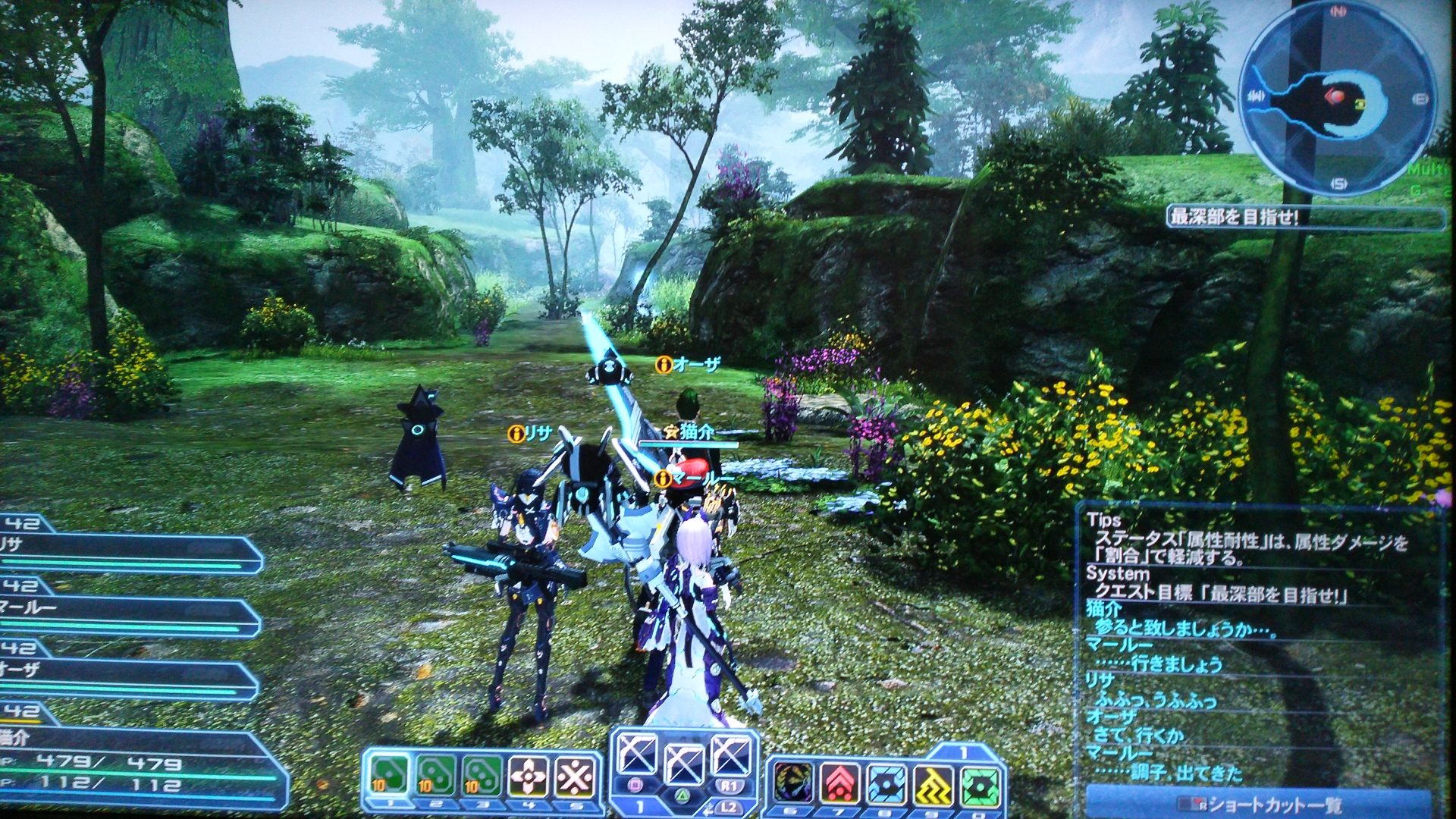
フィールドも高精細で良い感じです。
ただ、全てがキレイな訳では無く、粗い所と綺麗な所が混在してますね…

PSO2
どうやらエピソード1の途中で投げ出したっぽいです。
… もう、エピソード4が始まったと言うのに… 😯

PSO2
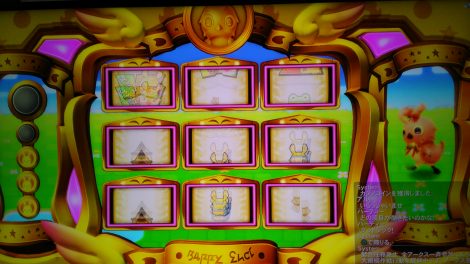
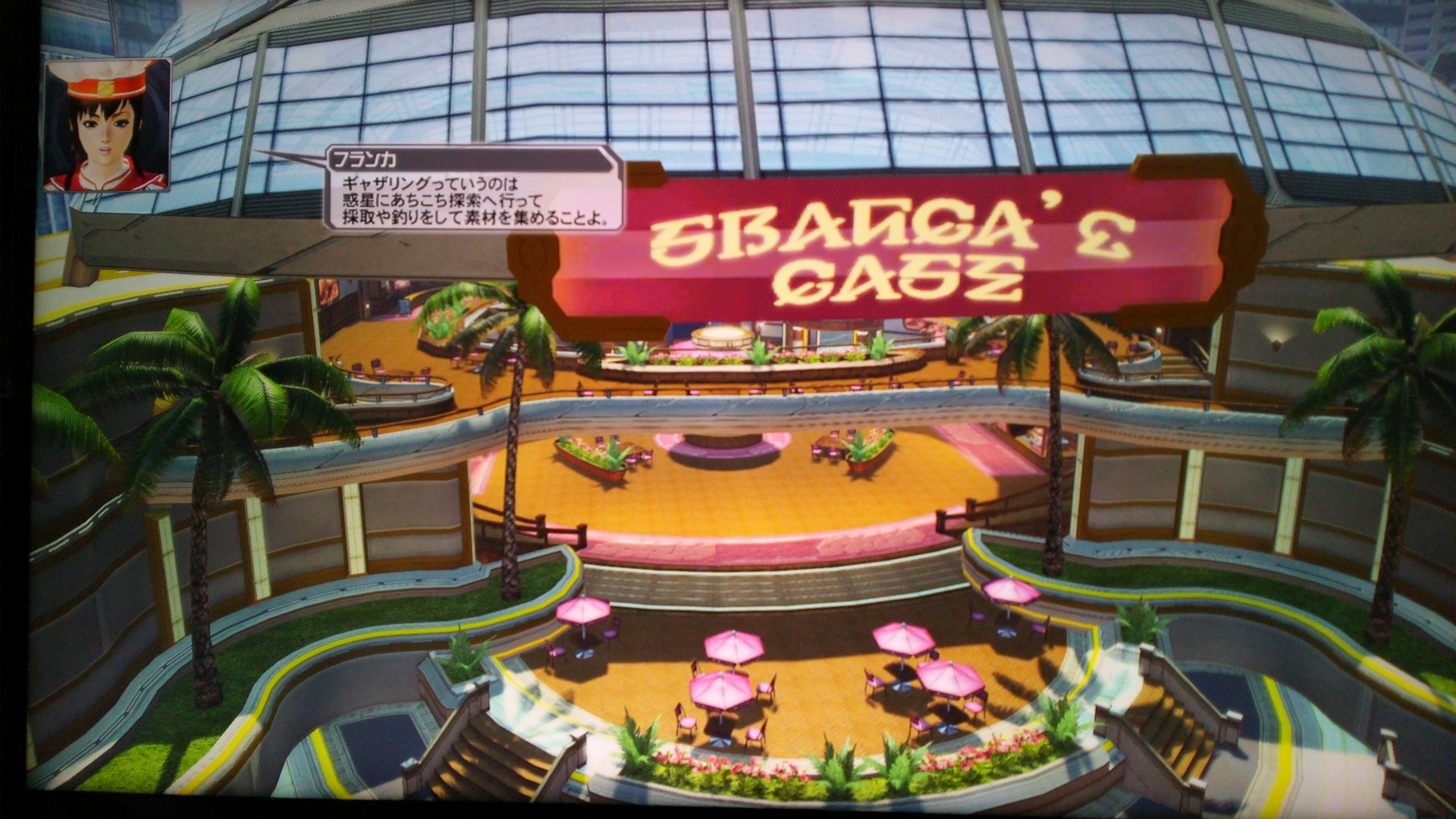
カジノも健在!

PSO2
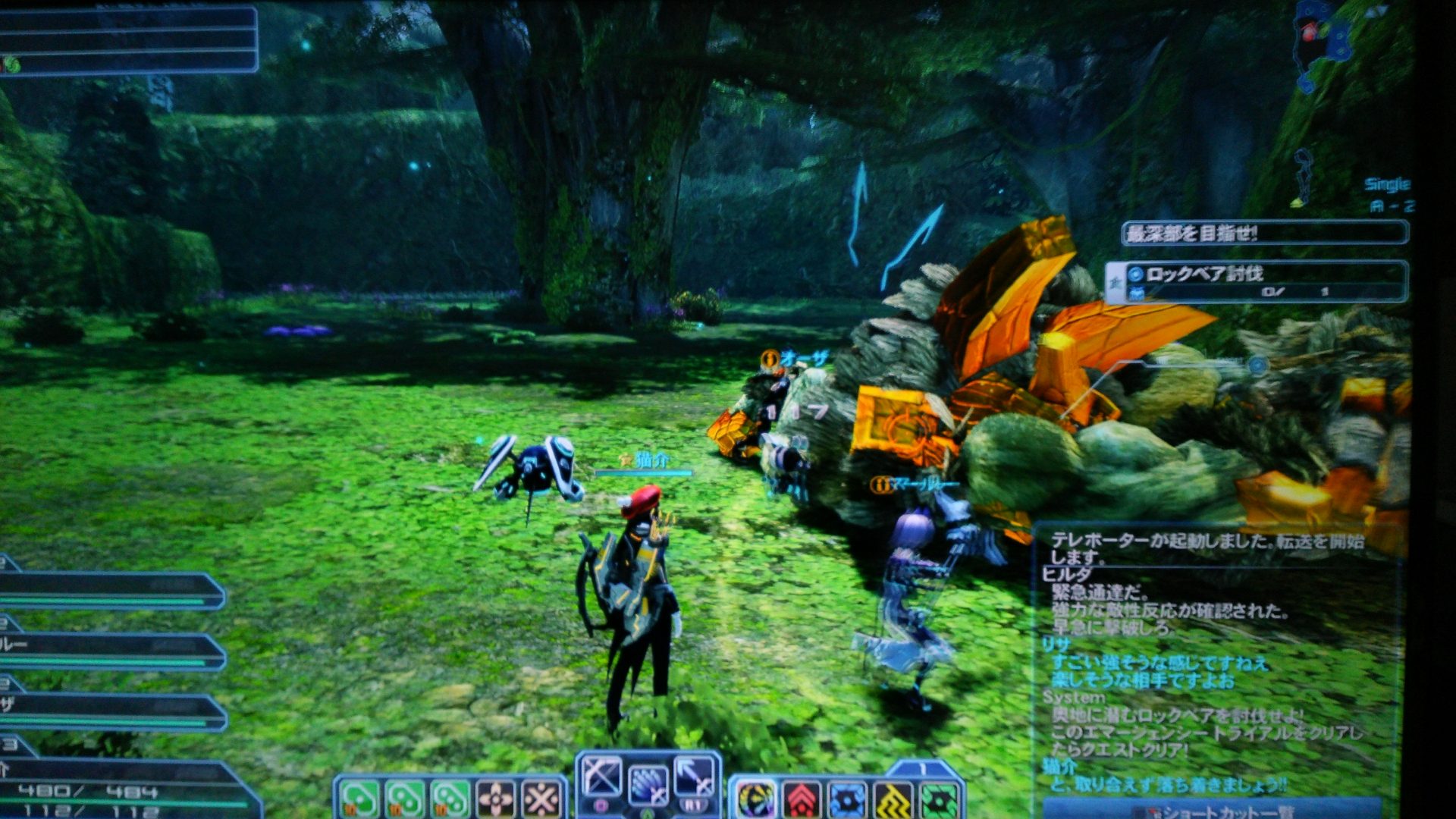
おや?これは何でしょう…
こんなのが実装されてたんですね。知りませんでした。

さてさて、PS4版のPSO2をプレイした感想ですが、
やっぱりPS Vita版やPC版と比較すると、大画面にコントローラで凄く操作し易いですね!
久しぶりにまた船員になってみるか!? 😛

2016年の家庭菜園 その5

今日は、チューリップがほぼ咲きましたので玄関の模様替えをしてみました。 🙂

チューリップ
華やかでいいですねぇ…

ブルーベリー
ブルーベリーの木も段々と茂ってきました。

家庭菜園
小カブは、先週間引きをしたばかりですが、また一回り大きくなってきたので間引いてみました。 😉

家庭菜園
こちらもレタスの様なもの… もうサニーレタスでいいか。
こっちも小カブ同様に間引き…

間引き
小さいけど普通に食べれますよ! 😛

かぼちゃ
ポットに蒔いていたかぼちゃの芽がでました。
… いやぁ、ちょっと大きくない? もっと大きいポットにしとけばよかった… 😕

畑
ちなみに畑の監視カメラの映像はこんな感じです。
うーん。取り立てて変わりは無い様で…

MSI H77MA-S40 Intel LGA1155 マザーボードを安価でゲット!

前回ジャンクのマザーボードを購入して遭えなく惨敗しましたが、
懲りずにジャンク品のMSI H77MA-S40マザーボードを送料込み1500円くらいで入手してみました。

H77MA-S40
『MSI H77MA-S40 Intel LGA1155 MicroATX Motherboard』

一応そのままCPUとメモリを指して電源を入れてみると… 商品説明通りCPUファンが回転するものの無反応。
BIOSの書き換えを試みるべく電池とジャンパの付近を捜してみると…

H77MA-S40
この赤い印が付けられてるのがWinbond W25Q64BVフラッシュROMなのが解ったので、半田ごてでチマチマと取り外し…

H77MA-S40
ROMライターにセットして、ダウンロードしておいた最新のBIOSを書き込んで元に戻すだけ…

H77MA-S40
こんな感じで動作確認をしてみると… 😉

H77MA-S40
動いた!動いたよ!! 😛
あとは、メモリとSSDを用意すればあのPCがリプレイスできるー
何としてもWindows10の無償アップグレードが終わる前に片付けないと… 😕

H77MA-S40
BIOS 項目の、Windows8 FeatureってのをEnableにして再起動したらこんな画面に…
一瞬、間違えてHP-UXマシンにでもアクセスしちゃったのかと焦ったわ。。。

« Prev - Next »