PS Vita用にServersMan SIM LTE 100を使ってみた!

おひっさー!
いやいや、久しぶりの更新でございます。
別にネタがなかった訳ではないんですが、最近更新していなかったので、おひっさー!!

にゃ♪ は、PS Vitaの3G/Wifiモデルを中古で買ったよーってのは前に書いたと思います。
使わないだろうけど、同じ値段なら3G買っとけ!ってヤツですね。 😎
テザリングで十分だろって思ってたんですが、やっぱり切れるんですよね…
考えられる原因は・・・
・モバイル回線の直接制御ができないせい?
・テザリング自体のオーバーヘッド?
・通信事業者(電波)の問題?

んじゃー、なんか安いSIMは無いのかーと調べると出るわ出るわ。
自分はイオンSIMくらいしか知らなかったんですが、沢山あるんですね… 😯
その中でも『DTI ServersMan SIM LTE 100』はdocomo回線を使用して月額490円という格安!
契約方法も簡単で、サイトに登録してからWebで名前とかクレジットカードの番号とか入れて申し込みすると4~5日くらいでSIM到着 😛

ServersMan SIM LTE 100
ファンタシースターオンライン2が出来るのか!?

ServersMan SIM LTE 100
PS Vitaの電源を切ってから、本体側面のスロットを開けてSIMカードを挿入します。
あとは起動して設定からAPNを手動設定すれば使えるようになります。(設定はSIMが入ってる冊子に書いてある)

ServersMan SIM LTE 100
じゃじゃじゃーん♪
キャラクターの衣装の表示が遅いですが、しっかりプレイできております。
重いフロアやステージは未チェックなので、後日出先でプレイした結果とあわせて報告したいと思います。 😉

ちなみに、このSIMは通信速度が100kbpsに制限されています。
(といっても、昔契約してた月額7千円位のAir-H”より早いんですがね…)
別に課金すると従量制でLTEの高速通信も可能(PS Vitaでは無理ですが)なうえ、
SMSも送れる!VoIPもOK!!…スマホのSIMも差し替えちゃおうかしら!!!
な結構頼れるヤツです。 😀

録画PCのRAID ディスクが壊れたから交換する!

録画PCの録画データをおいたりしているRAID上の領域に対してたまには…
と、深く考えもせずデフラグを流してぽけーっとしていたんですが、
なーんか、やけに速度が遅いなぁーとRocketRAIDのWEB管理画面を開いてみると、、、

はい、なんかディスクが1台ぶっ壊れてて
勝手にスペアドライブにリビルドしかけてる最中でした 😯
いやぁ、それは遅くもなるよ…うん。


録画PC RAID Disk交換
まずは故障したディスクの変わりに新しいディスクを用意。
容量増強の思惑にて前に導入したHGST社製の1T HDDと同じモデルにした。

録画PC RAID Disk交換
交換したディスクはこんな感じ。ポートマルチプライヤを通さない接続位置なので、
RocketRAIDの接続的には「1/2 ポート」といったところ。

録画PC RAID Disk交換
左が壊れた古いディスク、右が新しい交換するディスクです。
いやぁ、WDは色々と苦労させられたからなぁ… 😐

録画PC RAID Disk交換
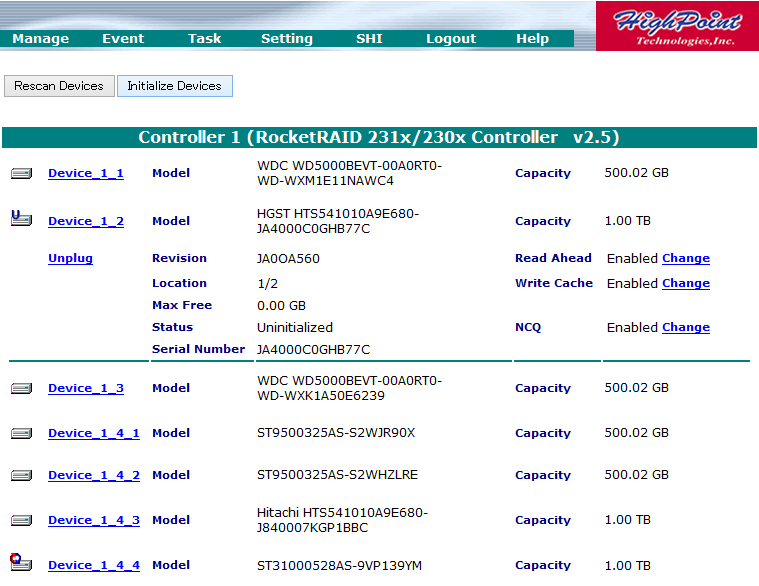
故障したディスクを取り外して、新しいディスクに交換したところです。
交換したディスクのアイコンに「U」がついてます。
たぶん、UninitializedのUかな?

録画PC RAID Disk交換
「Manage」から「Device」で詳細を確認。
上部にある「Initialize Device」を選びます。

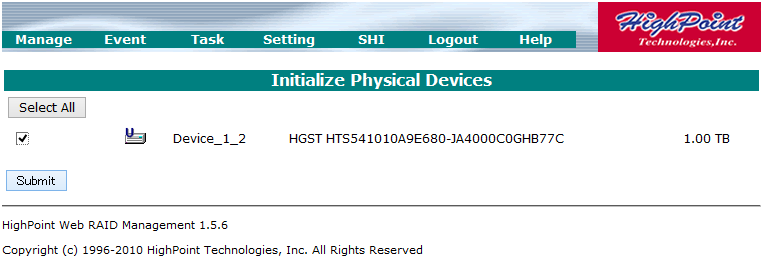
録画PC RAID Disk交換
新しいディスクが表示されるので、チェックを付けて「Submit」!

録画PC RAID Disk交換
アイコンから「U」のマークが消え、RocketRAIDで操作できるようになりました。

録画PC RAID Disk交換
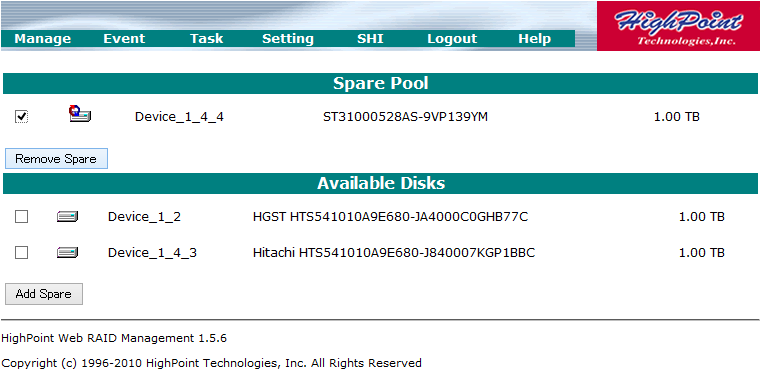
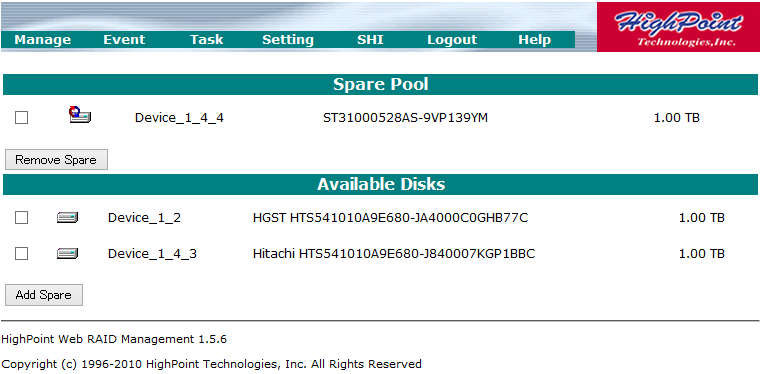
勝手にリビルドされても困るので、次にスペアプールを空にします。
「Manage」から「Spare Pool」を選択。
現状スペアプールに割り当てられているディスクを選択して「Remove Spare」!

録画PC RAID Disk交換
スペアから削除していいのか訊いて来るので「OK」!

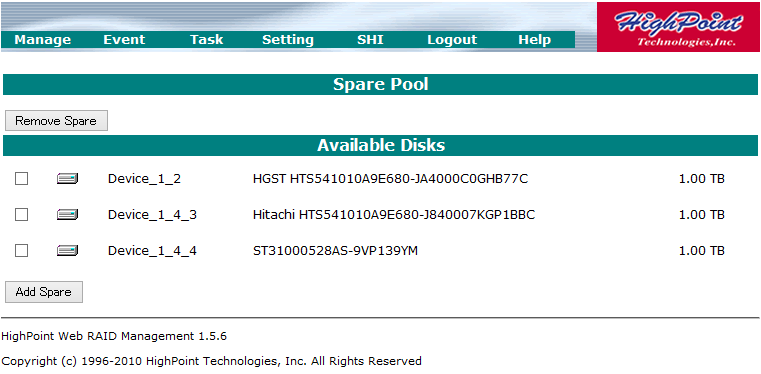
録画PC RAID Disk交換
スペアプールが空になったことを確認します。


録画PC RAID Disk交換
1/2が入るべき部分に「1/4/4」があるのがわかります。
「Unplug」を押してAraay全体を一旦取り外します。
(この操作にはArrayへアクセスしているアプリを全て停止する必要があります)

録画PC RAID Disk交換
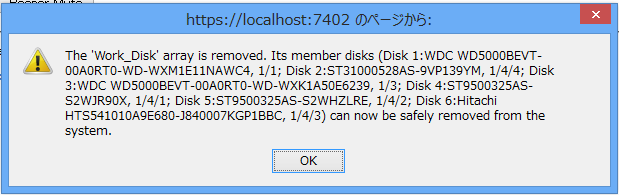
こんなウィンドウが表示されれば取り外しは成功… 😎

録画PC RAID Disk交換
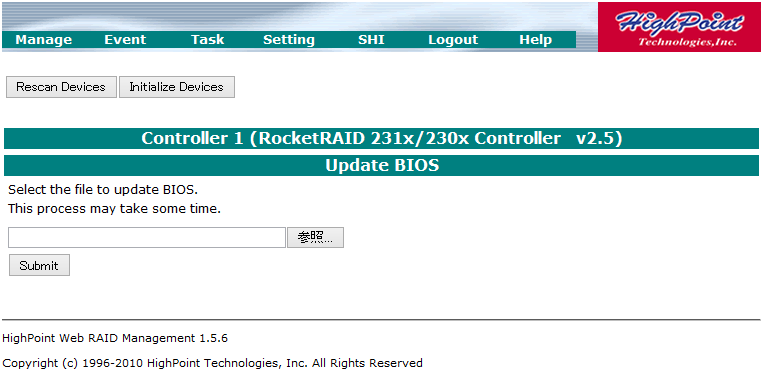
ディスクが見えなくなりました。「Rescan Deivce」を選択!

録画PC RAID Disk交換
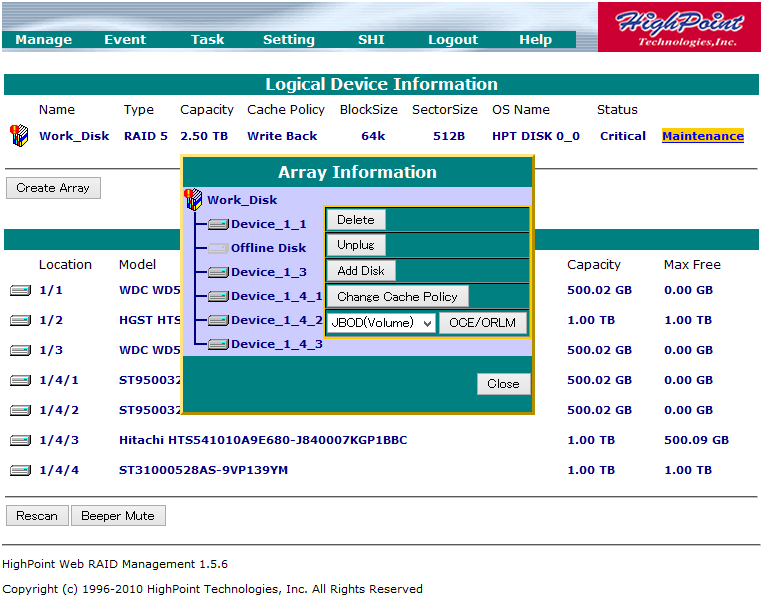
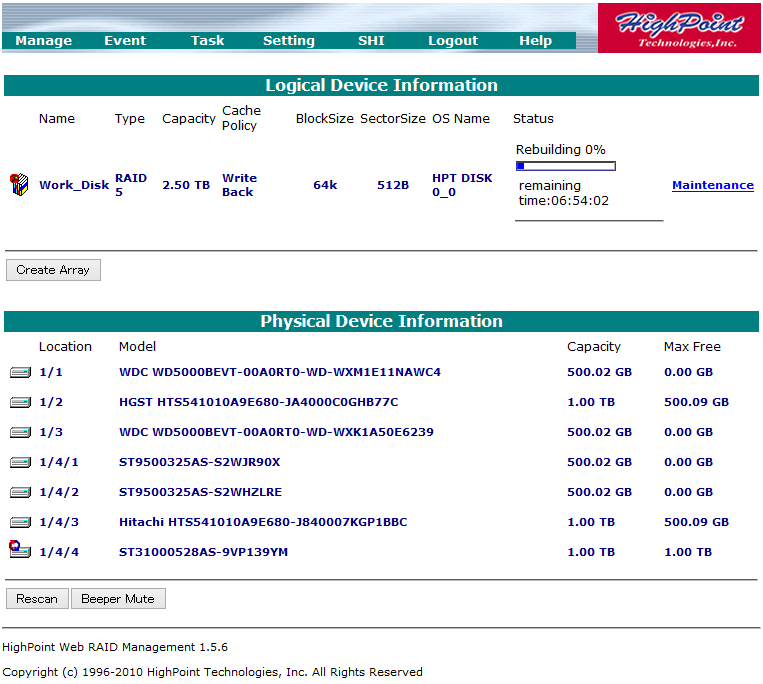
ディスクをスキャンし、RAIDがクリティカル状態にて認識されました。
画面右上の「Maintenance」を選択すると、先ほどの「1/4/4」に置き換わっていたディスクがOffline Diskになっています。
「Add Disk」をクリックし、新しいディスクを選択します。

録画PC RAID Disk交換
リビルドが開始されました!

録画PC RAID Disk交換
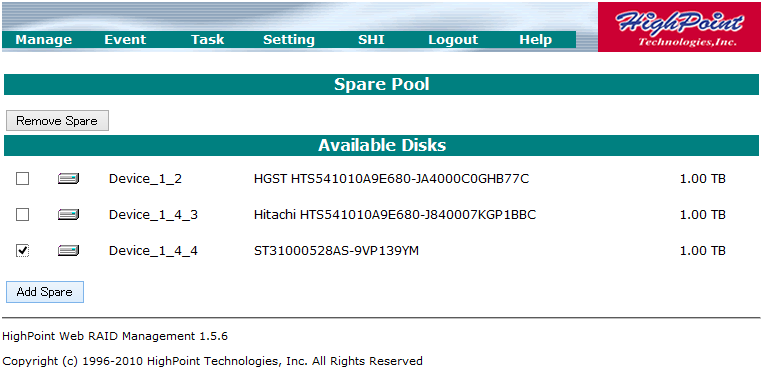
スペアプールに忘れずにスペアを追加しておきましょう。
もともとスペアだったディスクを選択して「Add Spare」!

録画PC RAID Disk交換
スペアを追加していいのか訊かれるので「OK」!

録画PC RAID Disk交換
これでスペアプールが元の状態に戻りました。

録画PC RAID Disk交換
あとは、リビルドが完了すれば対応完了です。 😀

もしかすると、スペアから元のディスクに戻すには、
OCE/ORLMを使えばいいのかもしれません…が、
今のところ1勝2敗なので、あまり使う気がおきず。。。

まぁ、とりあえず元に戻ったからいいや! 😆

[rakuten]pc-idea:10000837[/rakuten]
[rakuten]blue-line:10016458[/rakuten]
[rakuten]bestdo-rk-shop:10036150[/rakuten]
[rakuten]gbbparts:10000951[/rakuten]


MSA1000 故障FAN交換!

だいぶ前にFANのパーツ番号とか記事にしてましたが、
手配していた例のブツが海外がら届きましたので早速…

MSA1000 FAN
これが我が家のMSA1000…
左側のコントローラのレバーがぶっ壊れちゃったのはご愛嬌。
よーく見ると、右下に橙色のLEDが点いているのが分かるかと思います。

MSA1000 FAN
背面を見るとこんな感じ。片方だけLEDが消灯しちゃってますね。
ちなみに、正規の交換手順がわからんので(調べればいいだけなんだけどね)
電源を丸っと取り外してから交換することにしました。

MSA1000 FAN
取り外すとこんな感じにすっぽり穴が開いちゃいました…
ひょっとすると空気の流れとかから、何分以内に戻せ…とかあるのかなぁ。

MSA1000 FAN
肝心の交換パーツはこちら、
意外に小さくて軽くて拍子抜けしちゃいました。もっと重いものかと…

MSA1000 FAN
ふたを開けると…はい、FANです。

MSA1000 FAN
FANの裏側はこんな感じになっています。
DIN9pinにて電源BOXと接続するようになっているみたいですね。

MSA1000 FAN
電源BOXの壊れたFANを取り外したところです。
ちなみに、取り外したFANは羽を指でまわしてもカッチカチに固まっていて
こりゃー完全にだめだろって位に壊れてました。

MSA1000 FAN
FANを交換して電源を戻せば… 修理完了!
MSA1000は電源が方系統のみになるとFANの回転速度が上がるので、
ちょぴっとだけ静かになりました…とさ。

萌えるたい焼きちゃん!

結構長い間探していた例のブツがようやく手に入ったのでご紹介…

光る! はみ「あん♪」たい焼き
『光る!はみ「あん」たい焼き』

おなかを押すとあんこをペロっとはみ出させながら、あんあん言うキーホルダーです!(しょーもない…)
結構前に某レストランのガ○トの入り口ガチャに入っていたんですが、
ちょっと小銭の持ち合わせが無くて、いざ探してみるとなかなか見つからなかったんですが、
やっとこ手に入りました・・・。 😀

ニコニコ動画はこちら

[rakuten]liberty:10043472[/rakuten]
[rakuten]auc-m1toys:10001666[/rakuten]
[rakuten]auc-m1toys:10004007[/rakuten]


« Prev - Next »