面白い・注目
Archived Posts from this Category
Archived Posts from this Category
今日の戦利品と言いつつ既に昨日の話ですが…
久々にハードオフで戦利品を手に入れたのでご紹介!

戦利品たち…
他にも幾つか見繕ってはいたんですが、グーグルさん曰くクソゲーとの事だったので却下させて頂きました。

『イース』

あー、いきなり村に放置プレイだったっけ!?
ファミコンにしては綺麗な部類のグラフィックかと思います。
誰もが知ってるファルコムの名作ですよね。うん。

『桃太郎電鉄』

なんか、すごく… 寂しいグラフィックなのね。
これがあの有名な桃鉄シリーズの原点かぁ…

『ジーザス』

主人公「司令官 この頃ひたいが広くなりましたね」
司令官「うるさい 余計なお世話だ」
うーん、こういう昔のゲームによくあるノリって大好きです(笑)
ジーザスってゲームは管理人はあんまりよく知らなかったんですが、グーグルさんの評価が高かったので買ってみました。

ハレー彗星の調査に来た主人公達を襲う未知の怪物から逃げ惑う。パニックSFアドベンチャー… と言った感じのゲームです。

ちなみにコンテニューは呪文式…

ゲームをやっていて思ったこと… 「漢字って素晴らしい!」ってこと。
平仮名だけの文章の読み難さと言ったらもぅ。。。

エリーヌ可愛いよエリーヌ…

気がついたら相当やり込んで…

なんとかクリア!!
しかし… 一体テープを回したのは誰なんだよ…うーん。
なんと言うか、王道SFって感じでしたね。
映画のエイリアンってのが、まぁそのまま当てはまる内容ではある。
[rakuten]radiostock:10000512[/rakuten]
[rakuten]surugaya-a-too:10684460[/rakuten]
[rakuten]auc-egames:10001511[/rakuten]
[rakuten]surugaya-a-too:10159778[/rakuten]
新年明けましておめでとうございます
さて、前回記事を更新してから約1ヶ月経ちましたので、どれだけクーポンを消費したのか確認してみたいと思います。 🙂

前回の確認時には、残クーポンが12月4日の段階で、2778MBでした。
1月1日の元日を迎えた段階では、2491MBとの事です。
1月に入った時点で2GBのクーポンが付与されていますから、使用したクーポンは「2778-(2491-2000)=2287」という事で、2287MBでした。
12月は31日あり、12月4日から検証を開始していますから、「2287/(31-4)=約85」と言う訳で、1日辺り約85MBを利用しているみたいです。
計測期間中に出張が多く、Wi-Fiをあまり利用できなかった事を加味しても結構ギリギリっぽいですね。
・・・といっても、別にクーポンが切れた所で200kbpsになるだけ、と言えばそれだけなんですが…
前にも書きましたが、管理人は出先でYoutubeなんて殆ど見ることはないので、調べてみると… クーポン消費の原因はゲームのロードっぽいです。
暇つぶしにゲームをやったりする事が多かったんですが、結構なデータ通信を行っているみたいですねぇ…
じゃぁ上位の5GB必要か?と言うと、絶対に余る状況です。
ゲームなんて別にクーポンOFFでも普通に使えますから、そこらへん考えてON/OFFしていくしかないみたいです。(ずーっとONで、無くなったら翌月まで200kbpsでも良いとは思いますが…)
MVNO SIMを契約したのは先月ですので、みおふぉんに12月1日で2000MBのクーポンが追加されました。

このままずっとクーポンOFFでも、来月になったら消滅してしまうので… もう4日経ってしまってますが、12月4日からクーポンONの状態でどれぐらい消費するか検証を始めました。
管理人は外出先で動画見たりすることは殆ど無いので、主にブラウザやメール、ソフトウェア更新などが主になるかと思いまが、さてさてどんな結果になるでしょうか… 🙂
さて、前回の記事では楽天でんわを使って、格安スマホ… もとい、MVNO SIMの欠点である通話料を半額にする方法を書きましたが今回は… 😎
いくら音声通話が安くなるからって、家電の安さ… 特にIP電話なんかには勝てませんよね。
はい、そーです。家電が使えるなら携帯じゃなくて家の電話から掛けろ… って話です。
…でも、家電使うのめんどくさいなぁ。なんて事を両立してくれる機能があるんですよ! 😛
前提条件としては、
・自宅の家電がIP電話(管理人宅は、ひかり電話)であること。
・自宅に無線LAN環境があること。
以上です!
何かアプリインストールするのかって?
不要です!!(めちゃめちゃ古いスマホは別ですが)
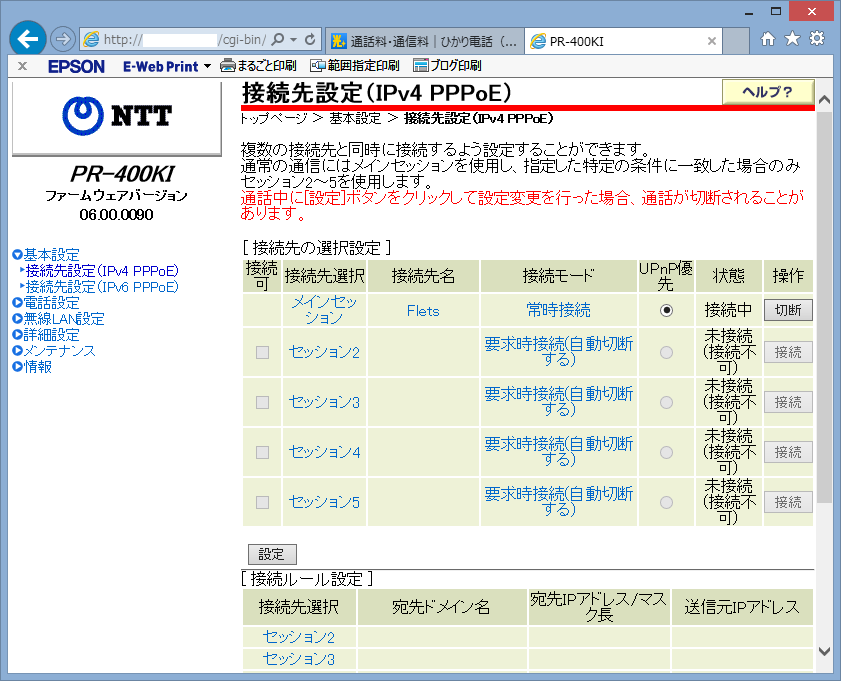
(画像はクリックで拡大します)
ルータの管理画面を開きます。多くはデフォルトゲートウェイと同じアドレスの筈です。
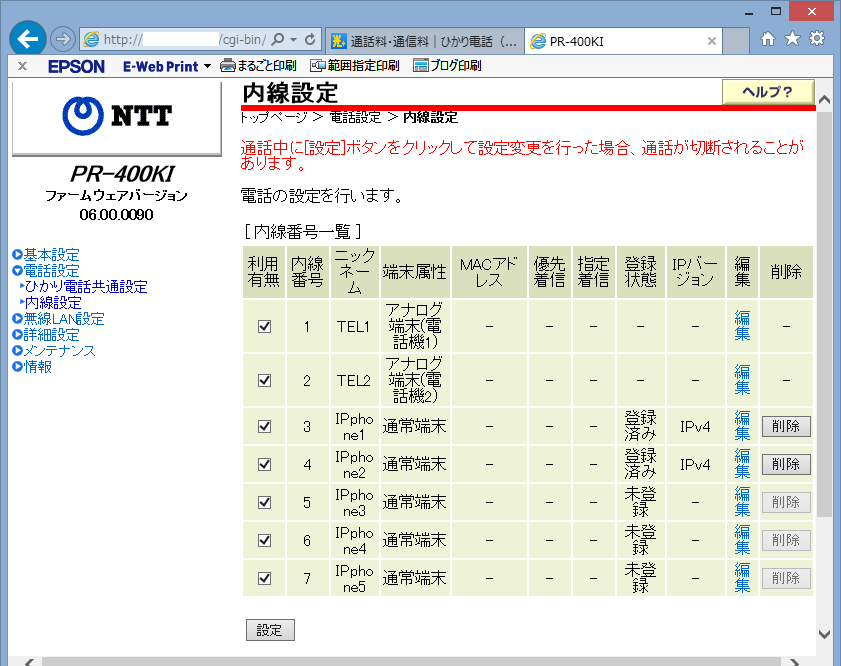
(画像はクリックで拡大します)
「電話設定」メニューから「内線設定」を開きます。
登録状況が「未登録」になっている内線が利用できますので、横の「編集」をクリックします。
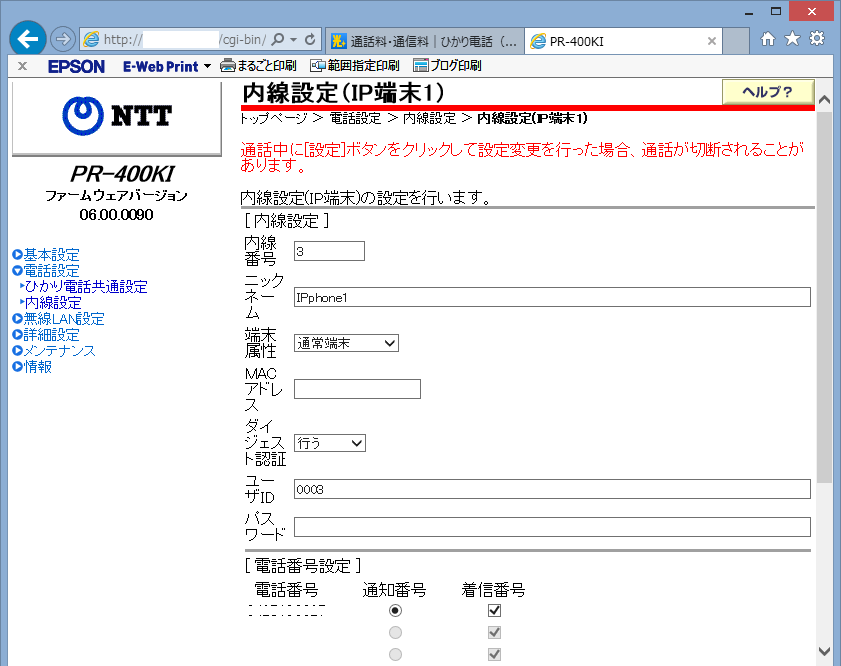
(画像はクリックで拡大します)
内線番号、ニックネーム、ユーザID、パスワードをメモしてください。
この情報を利用して、手持ちのAndroidスマホを家電の子機にします。

スマホによっては、設定画面の出し方に違いがあるかもしれません。
管理人のSH-04Fでは、設定画面から「通話」をタップします。

メニューの下の方にある「インターネット通話の設定」をタップします。

インターネット通話の設定画面になりますので、「アカウント」をタップします。

画面下部の「アカウントを追加」をタップしてください。

ここで、先ほどルータの設定画面でメモした情報を元に設定を入力します。
サーバーと言うのは、ルータのIPアドレスを入力します。
(よくある例としては、192.168.1.1 などですかね…)

アカウントが登録されました。
「着信を許可」にすると、家電に掛かってきた電話をスマホで取る事ができます。
その他にも、スマホと家電もしくは、スマホが複数台あればスマホ間を内線として利用できます。
つまり、上の場合は内線番号が「3」で着信許可なので、家電もしくは我が家の他のスマホから電話番号「3」に電話を掛けると、管理人のスマホに着信します。

インターネット通話の設定画面の「インターネット通話を使用」では、「通話のたびに確認」が良いかと思います。
本当であれば、ルータに接続できた時にだけ自動的に家電経由になるとうれしいのですが、難しいみたいです。

設定がうまくいっていれば、電話を掛けようとした際にこんな画面になります。
「携帯通信網での通話」を選べば携帯の音声通話で繋がり、「インターネット通話」を選ぶと家電から繋がります。

実際にコールしてみるとこんな感じです。
上の番号が妙な感じですが、「@」の前が相手の電話番号で、後ろがルータのIPになります。
これでスマホを子機にして、家電から電話したり着信したり出来るようになります。
…が、携帯通信網ではない家電から楽天でんわを使っての発信はできません。 🙁
んじゃー、その時だけ標準の電話アプリを使うのか… と言うと、そんな面倒な事は無いのでご安心を。 😀

楽天でんわの電話帳画面で、発信する相手の番号を長押し、もしくはダイヤル画面で番号入力後に発信ボタンを長押しすると上記の画面になります。「003768をつけずに発信」を選べば楽天でんわを利用せずに発信できます。

家電に着信すると上の様に通知されます。
恐らくナンバーディスプレイに登録していればちゃんと番号が出るのではないかと…
使い方をまとめると。
・在宅時には楽天でんわで「003768をつけずに発信」(もしくは標準の電話アプリで発信)して「インターネット通話」を選択すると家電の子機として通話
・外出時には楽天でんわで発信して「携帯通信網での通話」を選択すると通常の半額で通話
ちなみに、参考までに通話料を書いてみると…
3分/120円 スマートフォン通常通話料
3分/60円 楽天でんわ
3分/8円 家電(IP電話) ⇒ 家電(加入電話,IP電話,ISDN)
3分/約10円 家電(IP電話) ⇒ 050IP電話、ドコモワンナンバー
3分/約52円 家電(IP電話) ⇒ 携帯電話
うわーぉ、IP電話ダントツだね!